Fragen zum Thema: ''IIVS-Mail-Firefox-einrichten'' [zurück zu den FAQ] [alle Kategorien]
- 01-Einstellungen
- 02-Konten-Einstellungen
- 03-e-Mail-Konto-hinzufuegen
- 04-Konto-einrichten
- 05-Verfuegbare-Konfigurationen
- 06-iivs.net-startseite-mail-probleme
- 07-iivs-mail-servereinstellungen
- 08-iivs-posteingangsserver
- 09-iivs-postausgangsserver
- 10-iivs-postausgangsserver-erneut-testen
- 11-iivs-posteingangsserver-einstellungen-gefunden
- 12-iivs-postausgangsserver-fertig
- 13-iivs-konto-erfolgreich-hinzugefuegt-beenden
- 14-iivs-email-systemintegration
- 15-iivs-email-posteingang
- 16a-iivs-vorhandenes-konto-postausgangsserver-bearbeiten
- 16b-iivs-vorhandenes-konto-postausgangsserver-bearbeiten-dialog
- 17-iivs-vorhandenes-konto-servereinstellungen-posteingang
Antworten [neue Frage]
- 27. 01-Einstellungen [Edit]
- Hier geht es um die Neu-Einrichtung eines Kontos in #Thunderbird - für #IIVS - .
Wie du dein Konto in Thunderbird auf die Angaben prüfst, erfolgt weiter unten bei
16a-iivs-vorhandenes-konto-postausgangsserver-bearbeiten
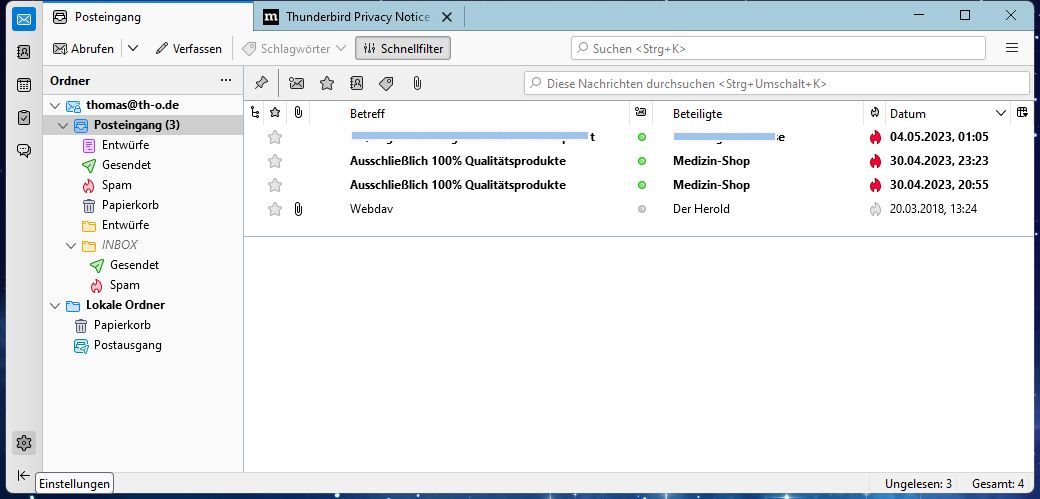
in der linken schmalen Spalte unten auf das Zahnrad für
01-Einstellungen
⇑ zu den Fragen - 28. 02-Konten-Einstellungen [Edit]
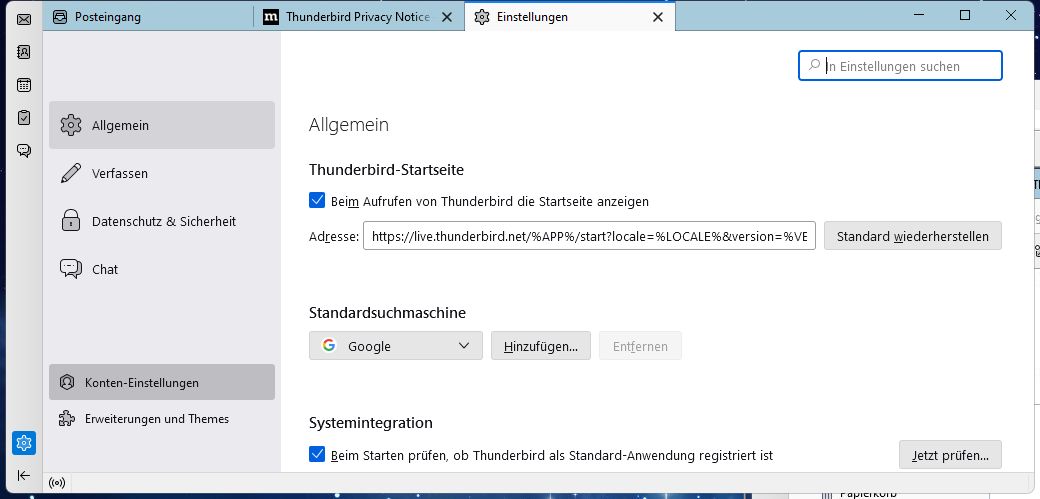
- im Panel links
02-Konten-Einstellungen
⇑ zu den Fragen - 29. 03-e-Mail-Konto-hinzufuegen [Edit]
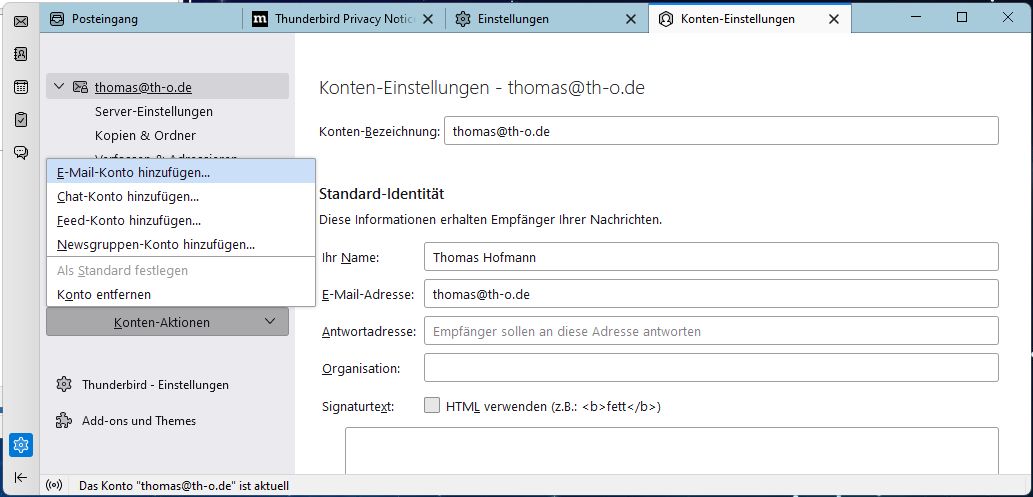
- bei Konten-Aktionen auf
03-e-Mail-Konto-hinzufuegen
⇑ zu den Fragen - 30. 04-Konto-einrichten [Edit]
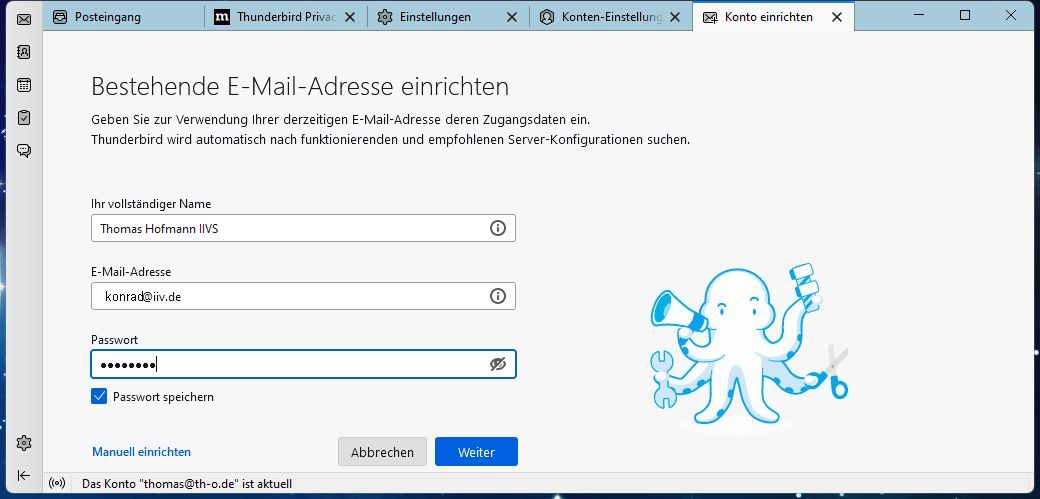
- Felder ausfüllen im Dialog
04-Konto-einrichten #Konto -
Achtung: Hier die richtige Email-Adresse eingeben und nicht den Account. #email - #account -
.. und auf Weiter
⇑ zu den Fragen - 31. 05-Verfuegbare-Konfigurationen [Edit]
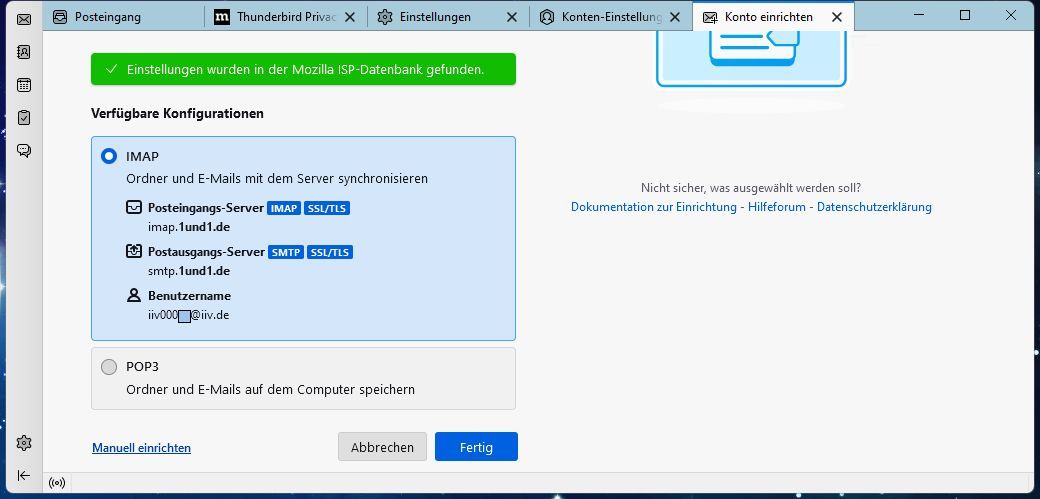
- Es werden angezeigt
05-Verfuegbare-Konfigurationen
.. die sind falsch. Klicke auf Manuell Einrichten.
⇑ zu den Fragen - 32. 06-iivs.net-startseite-mail-probleme [Edit]
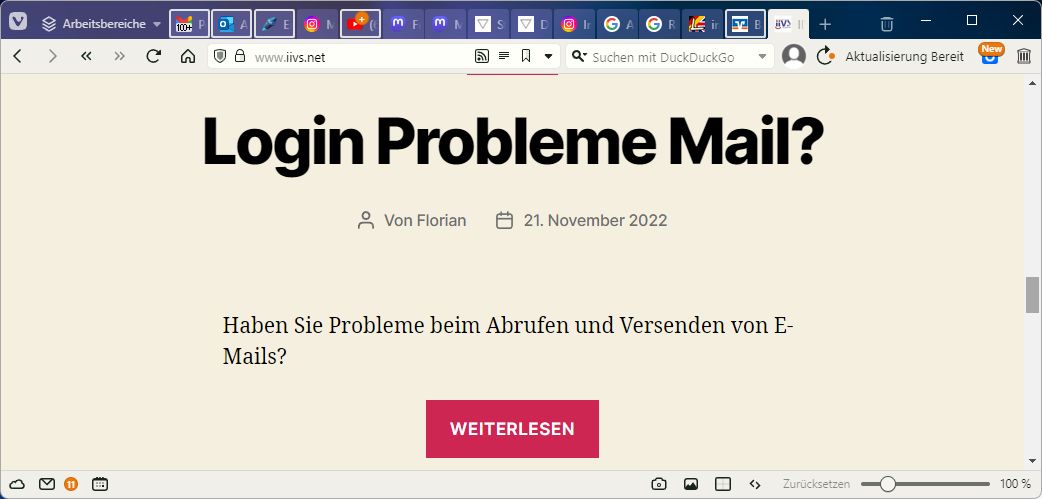
- Jetzt im Browser in der Adresszeile eingeben www.iivs.net,
dort nach unten scrollen bis #Login - Probleme Mail?
Dann klick auf WEITERLESEN
⇑ zu den Fragen - 33. 07-iivs-mail-servereinstellungen [Edit]
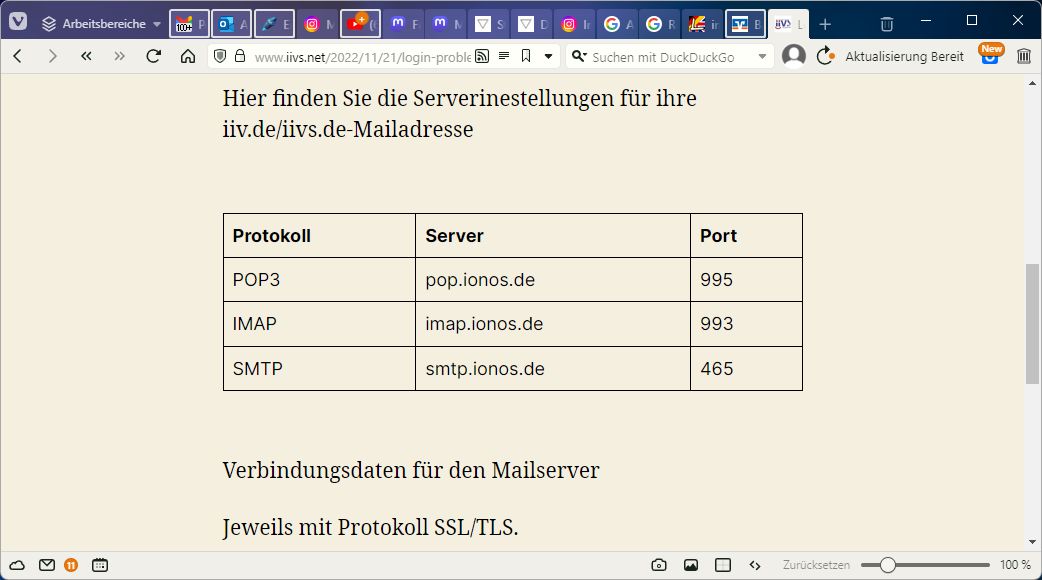
- Es werden angezeigt die #Einstellungen - zu den #Mailserver - n
⇑ zu den Fragen - 34. 08-iivs-posteingangsserver [Edit]
- Wieder wechseln zu #Thunderbird - .
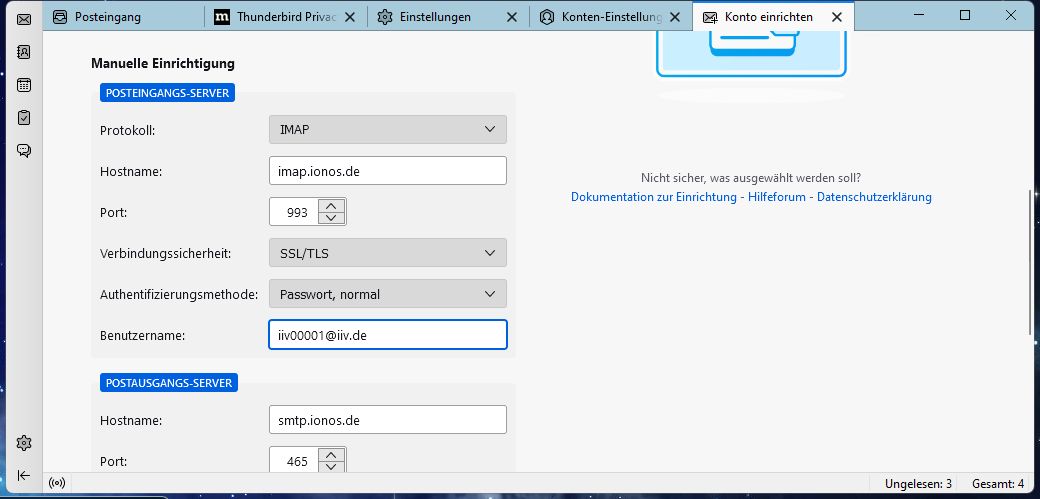
Die Daten für den #Posteingangsserver - eingeben.- als #Protokoll - empfiehlt sich #IMAP -
- Hostname wie auf der Seite im #Browser - gesehen
- Port wie auf der Seite im Browser gesehen
- Verbindungssicherheit wie auf der Seite im Browser gesehen
- Authentifizierungsmethode: Passwort, normal
- ihren #IIVS - #Email - #Account - . dieser kann sich unterscheiden je nachdem, in welcher Region, in welchem Stadium des IIVS Sie Ihren Account erhalten haben:
- IIV vor Fusionierung:
"iiv"(Mitgliedsnummer 5-stellig mit Vornullen)@iiv.de
z.B.: iiv00001@iiv.de - IIVS nach Fusionierung:
"iivs"(Mitgliedsnummer 4-stellig mit Vornullen)@iivs.de
z.B.: iivs0001@iivs.de - Inn-Salzach vor Fusionierung:
"insa"(Mitgliedsnummer 4-stellig mit Vornullen)@inn-salzach.de
z.B.: insa0001@inn-salzach.de
- IIV vor Fusionierung:
⇑ zu den Fragen - 35. 09-iivs-postausgangsserver [Edit]
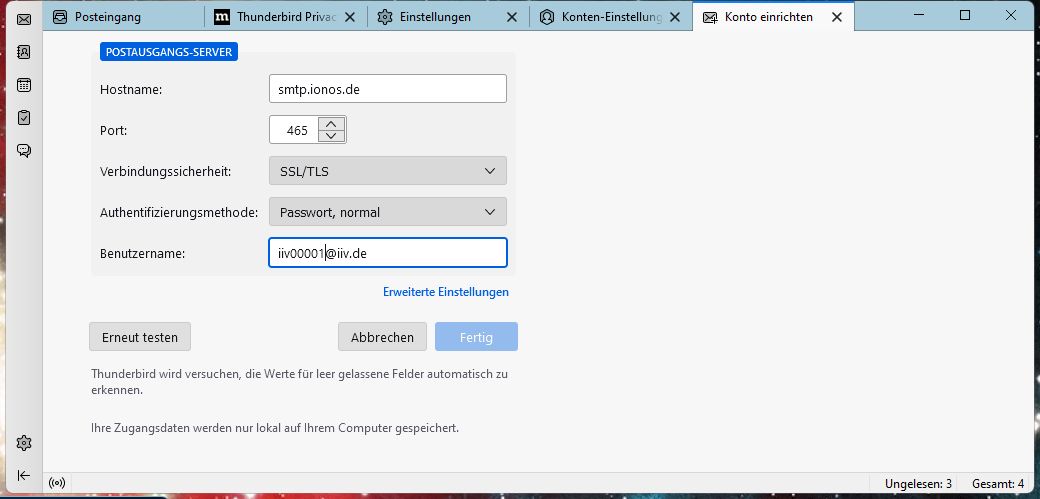
- Runter scrollen und die Daten eingeben für #Postausgangsserver - :
- #Protokoll - ist #SMTP - (muss nicht eingegeben werden)
- Hostname wie auf der Seite im #Browser - gesehen
- Port wie auf der Seite im Browser gesehen
- Verbindungssicherheit wie auf der Seite im Browser gesehen
- Authentifizierungsmethode: Passwort, normal
- ihren #IIVS - #Email - #Account - .
siehe oben bei Posteingangsserver
⇑ zu den Fragen - 36. 10-iivs-postausgangsserver-erneut-testen [Edit]
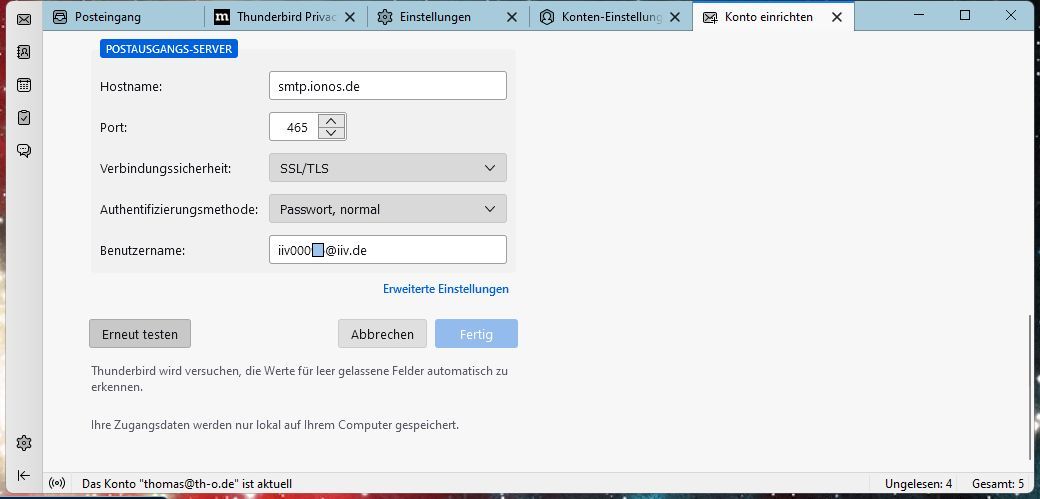
- Klicke auf
⇑ zu den Fragen - 37. 11-iivs-posteingangsserver-einstellungen-gefunden [Edit]
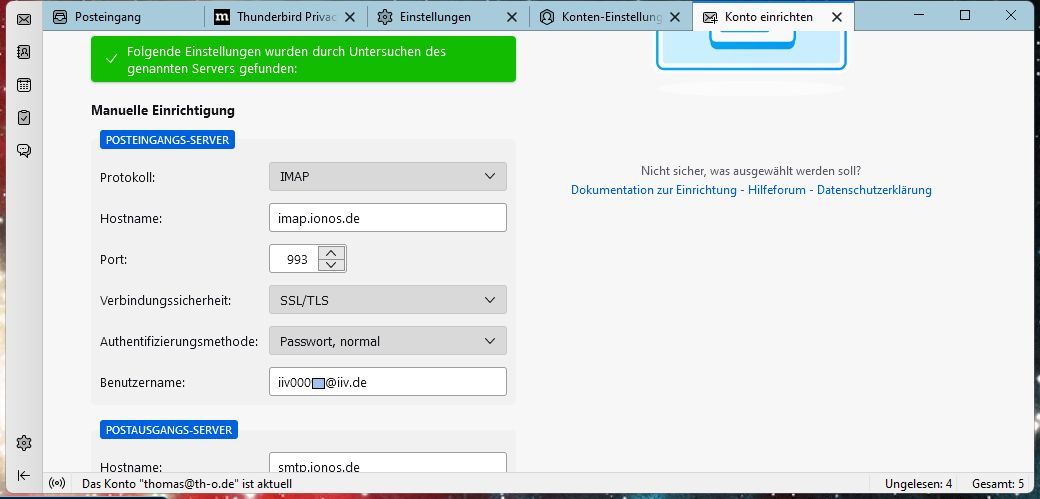
- Es erscheint Folgende Einstellungen .. wurden gefunden
⇑ zu den Fragen - 38. 12-iivs-postausgangsserver-fertig [Edit]
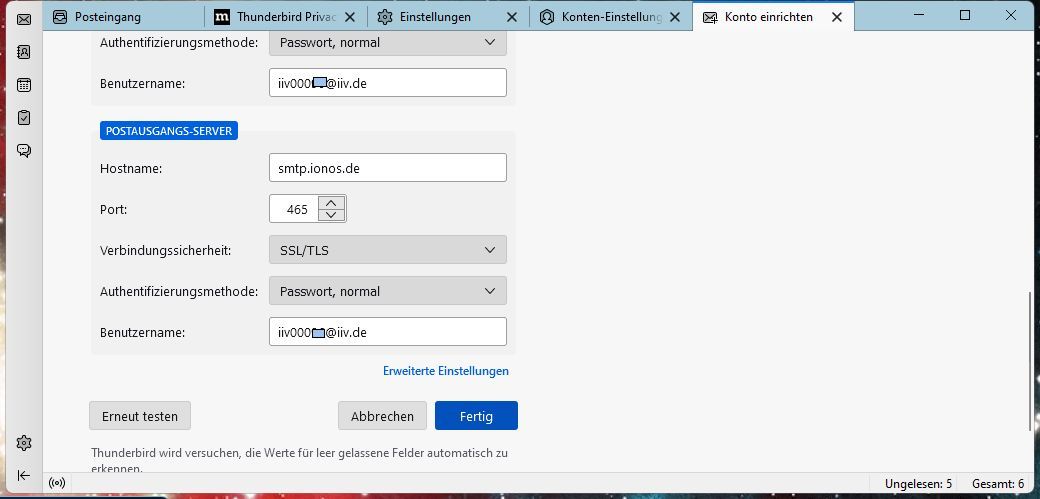
- Runter scrollen und Klick auf
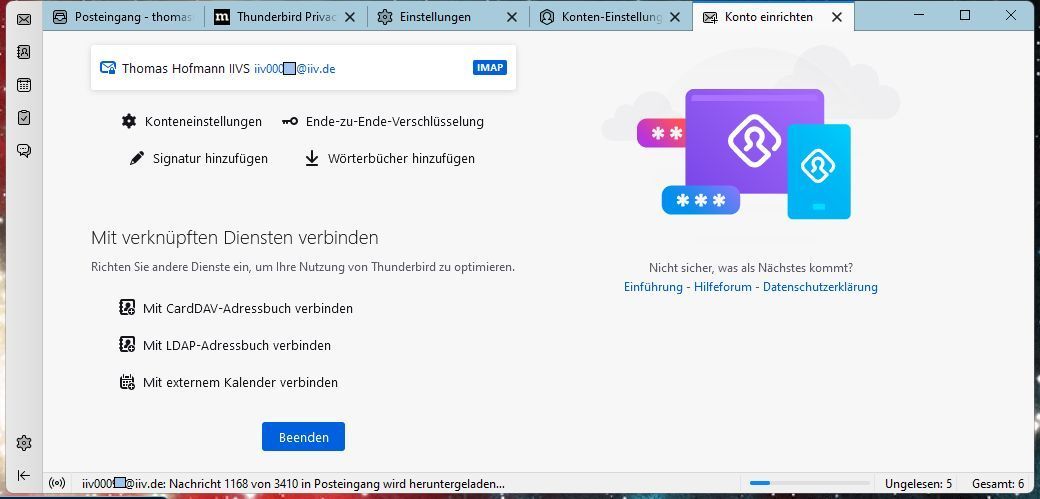
⇑ zu den Fragen - 39. 13-iivs-konto-erfolgreich-hinzugefuegt-beenden [Edit]
- Klick auf
⇑ zu den Fragen - 40. 14-iivs-email-systemintegration [Edit]
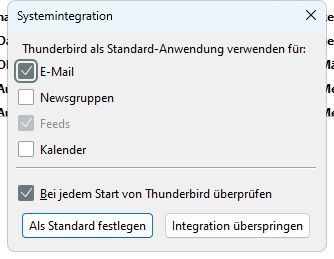
- Den Dialog zur Systemintegration nach eigenen Wünschen beantworten und beenden.
⇑ zu den Fragen - 41. 15-iivs-email-posteingang [Edit]
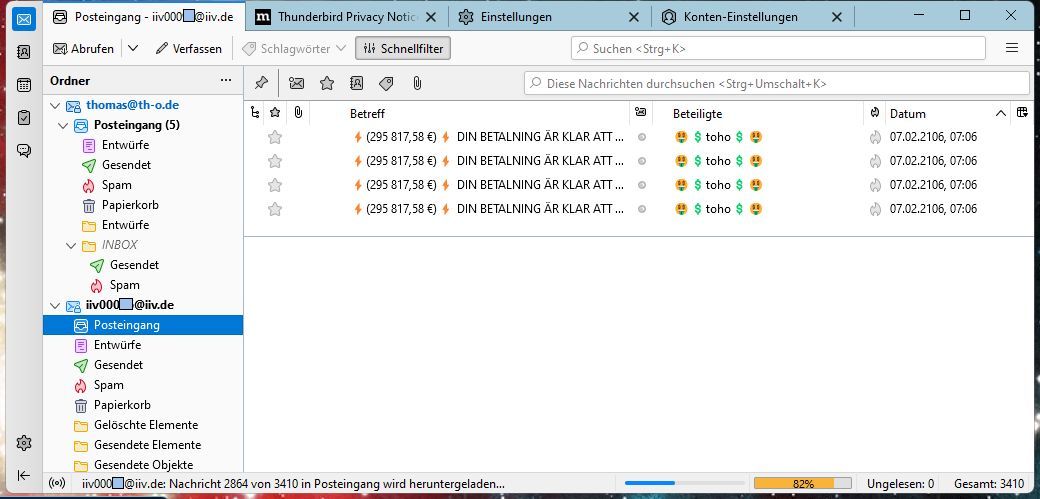
- Anschließend ist das neu eingerichtete Konto mit Posteingang im Thunderbird sichtbar.
⇑ zu den Fragen - 42. 16a-iivs-vorhandenes-konto-postausgangsserver-bearbeiten [Edit]
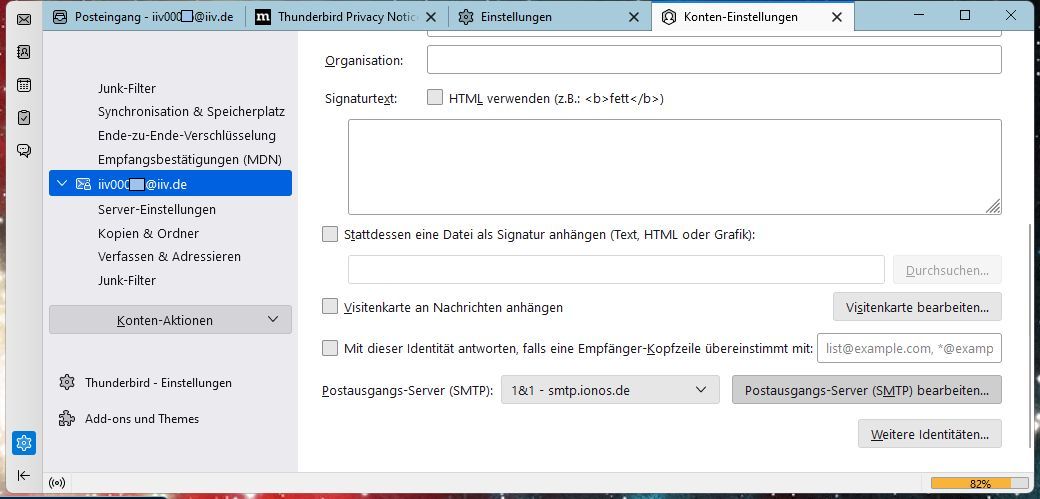
- Ab hier geht es um die Überprüfung deines vorhandenen #Konto - s für #IIVS - in #Thunderbird - .
Links im Panel auf das Konto Rechtsklicken und dann #Einstellungen - .
Dann .
⇑ zu den Fragen - 43. 16b-iivs-vorhandenes-konto-postausgangsserver-bearbeiten-dialog [Edit]
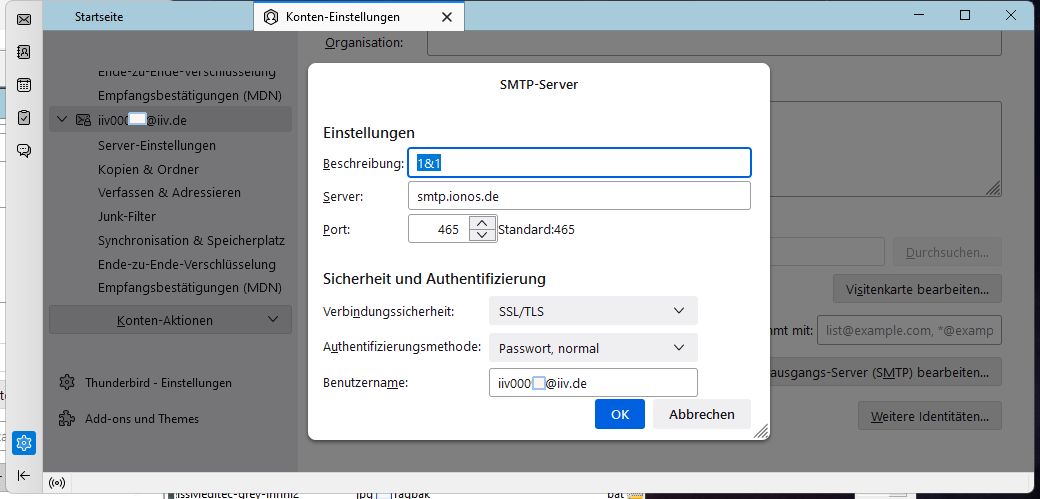
- Dann im Dialog die Einstellungen prüfen. Hier können die Einstellungen für Postausgangsserver auch geändert werden. Wenn das nicht gelingt, bitte mit IIVS in Verbindung setzen. #postausgangsserver -
⇑ zu den Fragen - 44. 17-iivs-vorhandenes-konto-servereinstellungen-posteingang [Edit]
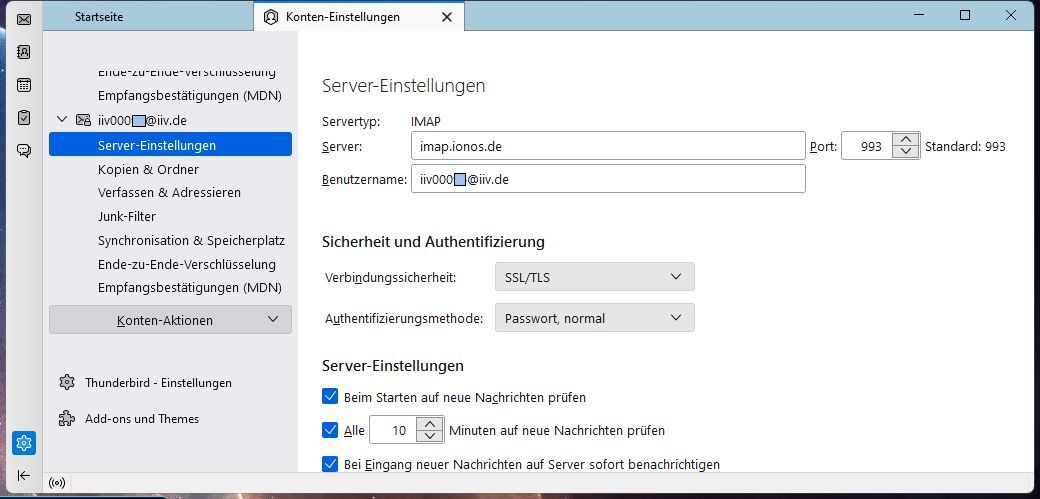
- Dann links im Panel unterm Konto auf #Server - Einstellungen klicken. Dann rechts die #Einstellungen - prüfen. Hier können die Einstellungen für Posteingangsserver auch geändert werden. Wenn das nicht gelingt, bitte mit IIVS in Verbindung setzen. #posteingangsserver -
⇑ zu den Fragen