Fragen zum Thema: '''' [EDIT] [alle Kategorien]
Hinweis: In Kategorie: alle - Suche: #SSH
- Wie kann ich auf den Router schauen?
- Da hat einer was von SSH-Schlüssel erzählt. Was soll das?
- Die wollen ein logfile von mir. Wo krieg ich das her?
- IPv6 Adresse des Routers heraus bekommen
Hinweis: Anzahl gefundene Einträge: 4
Antworten
- 62. Wie kann ich auf den Router schauen? (Kat. 4)
- #20240225 - Wie komme ich ins #Admin - #Interface - ?
Mancher möchte nicht unbesehen ein neues Gerät an die #Fritzbox - (den Router) seines Internetproviders hängen. Auch zum #flashen - und #konfigurieren - ist eine Verbindung mit dem Freifunk #Router - vorher nötig.
Achtung, wichtige Ergänzung unten
Achtung, wenn man auf die Benutzeroberfläche des Routers zugreifen möchte zum flashen (Freifunk #Firmware - aufspielen) oder zum konfigurieren, darf der PC, mit dem man dies machen möchte, nicht mit der Fritzbox (dem Router) seines Internetproviders verbunden sein, weder mit #LAN - noch mit #WLAN - .
Die Fritzbox und der Freifunk-Router werden sich sonst nicht einig, wer "der richtige" Router ist und für das Netzwerk die Konfiguration vorgibt.
In diesem Fall die Fritzbox ausschalten bzw. den Strom unterbrechen, Stromkabel abziehen.
Der Router muss mit dem Stromkabel verbunden sein. Der Power (Ein-) Schalter sollte auf #On - (#Ein - ) stehen. der Router sollte mit einem #Netzwerkkabel - (LAN) mit dem PC verbunden sein und zwar mit einer Ethernet-Buchse und nicht mit der Buchse für das Internet.
siehe Bild Rückwand-Router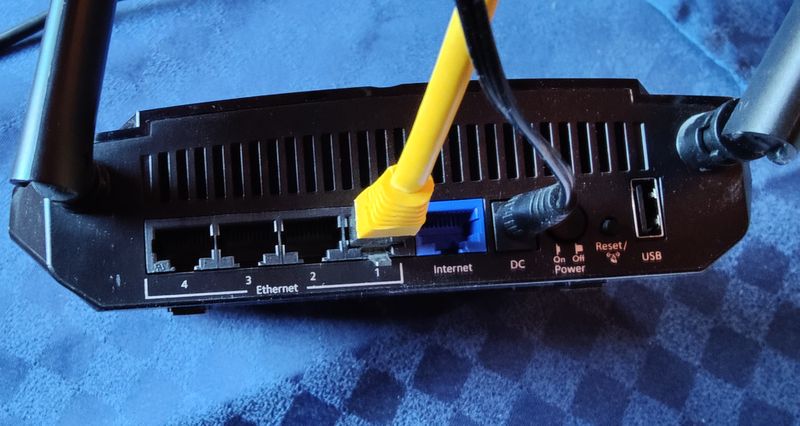
Dann den #Reset - Knopf am Router für mind. 10s drücken und festhalten. Dann sollte der Router selbst neu booten (hochfahren) und in den Konfigurationsmodus wechseln.
Wenn der Neustart des Routers abgeschlossen ist, gibt man im Browser die Adresse ein: http://192.168.1.1
Jetzt sollte man die Oberfläche des Freifunk-Routers sehen.
Weiter gehts mit Konfiguration des Routers.
wichtige Ergänzung
Man kann sich auch per WLAN mit dem Router verbinden, der sich nicht im #ConfigModus - befindet, z.B.muenchen.freifunk.net/uml_ost
bzw. wenn man in der Konfiguration >> Erweiterte Einstellungen >> Offline-SSID >> [X] Aktiviert >> >> Wizard >>
.. der Router so eingestellt hat, daß wenn er nicht verbunden ist mit Freifunk, er eine Offline-ID zeigt:offline.freifunk.net/uml_ost
.. dann kann man sich zumindest mit #SSH - mit dem Router verbinden.
⇑ zu den Fragen - 64. Da hat einer was von SSH-Schlüssel erzählt. Was soll das? (Kat. 4)
- #20240225 -
Ganz grob
Das braucht man um eine sichere Verbindung aufzubauen auf die Kommandozeile des Routers, um dort bestimmte Dinge durchzuführen.
Laut Wikipedia ist #SSH - oder Secure Shell ein verschlüsseltes Netzwerkprotokoll für den sicheren Betrieb von Netzwerkdiensten über ungesicherte Netzwerke. Häufig wird es verwendet, um lokal eine entfernte Kommandozeile verfügbar zu machen, d. h., auf einer lokalen Konsole werden die Ausgaben der entfernten Konsole ausgegeben, und die lokalen Tastatureingaben werden an den entfernten Rechner gesendet. Genutzt werden kann dies z. B. zur Fernwartung eines entfernten Servers oder wie in unserem Fall eines Gerätes, des #Router - .
Freifunk München hat dazu eine Seite im Wiki Administration eines Freifunk-Knotens via SSH. Auch ein erfahrener User bietet eine Erklärung in seinem Wiki an: dokuwiki.nausch.org
SSH verwendet dafür das Public-Key-Verfahren (Wikipedia). Dabei wird ein Schlüsselpaar aus privatem (#private - ) und öffentlichen (#public - ) #Schluessel - erzeugt. Dann wird der Public-#Key - am Server bzw. Gerät (unser Freifunk-Router) hinterlegt und mit dem Private-Key kann die Person dann auf diesen Server/dieses Gerät zugreifen.
Achtung:Aktuell werden noch keine Ed25519-Schlüssel unterstützt (Elliptic Curve Signature Schema). Deshalb generiert man einen RSA-Schlüssel mit entsprechender Schlüssellänge.
Falsch!
heute #Tom - im #Chat - :
ed25519 Keys gehen seit Gluon 2022.1
wäre btw. auch meine Empfehlung für die Erstellung eines neuen Keys gewesen
jemand sollte dementsprechend dann mal das Wiki updaten
Danach dann auch die Empfehlung für die Erstellung des Schlüssels (siehe unten):
ssh-keygen -t ed25519 -C user@ffmuc-meinOrtNr -f c:\Users\user\.ssh\id_ed25519_ff
Um ein solches Schlüsselpaar zu erzeugen, benötigt man unter Windows z.B. OpenSSH für Windows (#github - )
Wenn OpenSSH vollständig installiert wurde, sollte der Programmpfad in der #PATH - Variablen gespeichert sein. Sonst muss man zum Aufruf des Programms selbst in das Verzeichnis wechseln. Eventuell ist es das Verzeichnis:C:\Windows\System32\OpenSSH\
Man sollte sich in der Kommandozeile (command line) befinden, aufzurufen über: Windows-Startmenü >> CMD (Eingabeaufforderung)
Als aufzurufendes Kommando wird empfohlen: Korrektur, siehe obenssh-keygen -b 4096 -t rsa -C user@server.org
Das "-C" (großes "C") ist nur ein Kommentar und hat keine weitere Bedeutung.
Das "-b" (kleines "b") ist die Schlüssellänge in Bits.
Das "-t" (kleines "t") ist das Verfahren, wir verwenden RSA.
Das Programm fragt:
Enter file in which to save the key (C:\Users\user/.ssh/id_rsa):
Hier können wir ein abweichendes Verzeichnis/einen abweichenden Dateiname angeben.
Passphrase geben wir keine ein und beenden beide Abfragen mit Enter.
Für das Verbinden siehe Config Router
Nun den Pulic-Key (Dateiname endet auf ".pub") mit einem Text-Editor öffnen und die Zeile kopieren. Diesen auf der Operfläche des Routers (Modus: Experte) beim Reiter "Remotezugriff" in das Feld kopieren und .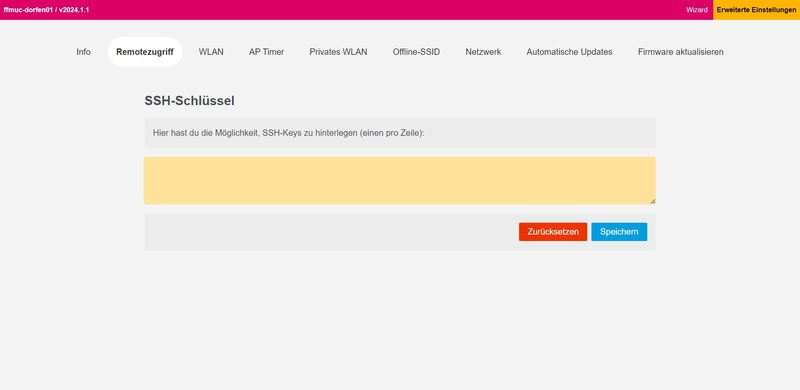
Nun per SSH verbinden (Kommandozeile):
im Config Mode
d.h. kein Internet Kabel am Router und ein LAN Kabel zum PC
#Tom - im Chat:
btw. im config Mode brauchst du keinen key, da kann sich einfach jeder verbinden
user ist root
also root@192.168.1.1
dann dieses Kommando:
ssh root@192.168.1.1
und was #Tom - noch sagte:
Aktuell hinterlegte Public Keys siehst du ja im Config Mode bzw. auch jederzeit mittelscat /etc/dropbear/authorized_keys
SSH mit WLAN im Nomal Mode
Der Router ist im normalen Modus (also nicht im Config Mode).
Der PC ist per WLAN verbunden mitfreifunk.ffmuc.net/ff-meinOrtNrbzw.offline.ffmuc.net/ff-meinOrtNr. (je nachdem ob der Router verbunden mit FFMUC ist oder nicht.)
Der erzeugte Public Key wurde bereits im Config Mode hinterlegt.
Der erzeugte Private key ist am PC gespeichert im Verzeichnis:C:\Users\user\.ssh
Es ist eine Kommandozeile geöffnet (command line) und man befindet sich im Verzeichnis:C:\Users\user
Die IPV6 Adresse des Routers heraus bekommen. (s.u.) (z.B.: fe80::a1b2:c3FF:FEd4:e5f6) siehe convertmac2linklocal
Kommando:ipconfig>> bei "Verbindungslokale IPv6-Adresse" ab Prozent-Zeichen und die Zahl dahinter (z.B.: %15)
nun das Kommando:
ssh root@fe80::a1b2:c3FF:FEd4:e5f6%15 -i .ssh/id_ed25519_ff
⇑ zu den Fragen - 65. Die wollen ein logfile von mir. Wo krieg ich das her? (Kat. 4)
- #20240225 -
Für das Verbinden per SSH siehe auch SSH Router.
Anmerkung:
Das Logfile zu holen macht nur Sinn, wenn sich der Router im #normalMode - befindet. Im #ConfigMode - bringt das wahrscheinlich nichts.
Nach Verbindung PC per WLAN mit #Router - im #Normal - Mode und Login via #SSH -
logread -l 10
Dann die Zeilen in der Kommandozeile (SSH) kopieren und in eine Textdatei sichern.
Manchmal genügen 10 Zeilen nicht. Dannlogreadohne Parameter verwenden, werden allerdings dann viel mehr Zeilen.
⇑ zu den Fragen - 66. IPv6 Adresse des Routers heraus bekommen (Kat. 4)
- #20240228 -
IPV6 Adresse des Routers heraus bekommen
1. #Knotenkarte -
Wenn dein Router bereits einmal mit dem Freifunk verbunden war, dann taucht deine benötigte #IPv6 - Adresse in der Knotenkarte des #FFMuc - auf. Im linken Panel sind mehrere Reiter. Der ganz linke und aktive sollte heißen. Wir brauchen den 2. Reiter, er heißt .
Vermerke dir die #MAC - Adresse, die auf einem Aufkleber auf deinem #Router - steht, eventuell auf der Unterseite. Z.B.: a1b2c3d4e5f6
Suche in der Knotenkarte nach dieser Nummer. Falls du in der Konfiguration einen Name vergeben hast bei Name dieses Knotens, dann suche danach.
Wenn dein Router jemals mit dem Freifunk verbunden war, dann findest du die IPv6 oder den Name. Klicke auf die Nummer bzw. den Name. Die Seite zu deinem Router wird aufgerufen. Wenn du Breitengrad und Längengrad richtig eingegeben hast und Knotenposition veröffentlichen eingeschaltet hast, dann zeigt die Karte deinen Standpunkt.
Unter IP Adressen findest du mehrere Einträge. Die welche beginnt mit fe80::, ist deine link local address. #linkLocalAddress -
2. Konvertiere die MAC-Adresse zur link local address #convertmac2linklocal -
Wenn dein Router noch nie mit Freifunk verbunden war, dann kannst du die #linkLocalAddress - durch Konvertierung der #MAC - Adresse (Geräte-Adresse deines Routers in diesem Fall) herausfinden. Ja, das muss einem auch erst einmal jemand mit Worten erklären. Bitte verfluche die Freifunker nicht, wenn sie dir einfach eine Internet Adresse (#URL - ) hinwerfen und nichts erklären. Lies es 25 mal, lies es 50 mal, lies es 100 mal. Irgendwann wirst du einen Funken Relevanz zu deinem Problem finden. Sie können es nicht verstehen, daß du es nicht sofort verstehst. Weil für sie ist es ja klar!
Du brauchst also deine #MAC - Adresse bzw. die Geräteadresse deines Routers. Diese findest du meist auf der Unterseite auf einem Aufkleber. Sie sieht eventuell ähnlich so aus: a1b2c3d4e5f6.
nutze einen Dienst
Diese Info hat mir zur Verfügung gestellt #grische - von #FFMUC - und Hinweis auf die Adresse: https://www.sput.nl/internet/ipv6/ll-mac.html (Achtung, aller 2 Zeichen muss ein Doppelpunkt ":" stehen.)
Es wurde auch noch eine andere #URL - genannt: https://nettools.club/mac2ipv6
Berechnung selbst
Setze aller 4 Zeichen einen Doppelpunkt: a1b2:c3d4:e5f6
Teile die zeichenkette nach dem 3. Zweier-Paar. a1b2:c3|d4:e5f6
Schiebe an der Stelle ein FF:FE ein: a1b2:c3FF:FEd4:e5f6
Wähle das Zeichen auf Position "1" und verändere es mit Operation XOR 2.
XOR 2 bedeutet, invertiere das 2. Bit von rechts."1" bin | "1" hex | new bin | new hex 0000 0 0010 2 0001 1 0011 3 0010 2 0000 0 0011 3 0001 1 0100 4 0110 6 0101 5 0111 7 0110 6 0100 4 0111 7 0101 5 1000 8 1010 a 1001 9 1011 b 1010 a 1000 8 1011 b 1001 9 1100 c 1110 e 1101 d 1111 f 1110 e 1100 c 1111 f 1101 d
=> aus "1" in der Adresse wird "3" => a3b2:c3FF:FEd4:e5f6
Stelle ein "fe80:: voran => fe80::a3b2:c3FF:FEd4:e5f6 => das ist deine #linkLocalAddres -
Fehlt noch was?
Gehe auf dem mit #WLAN - mit dem Router verbundenen PC, führe in der Kommandozeile (#CMD - - command line) den Befehlipconfigaus. Schaue in die Zeile mit Verbindungslokale IPv6-Adresse. Am Ende siehst du ein "%"-Zeichen und eine Zahl. Merke die Zahl. Ergänze dies bei deiner link local address => fe80::a3b2:c3FF:FEd4:e5f6%10
Und nun?
Benutze die so erzeugte Zeichenkette für die Verbindung mit deinem Router per #SSH - in der Kommandozeile im VerzeichnisC:\Users\user.
ssh root@fe80::a3b2:c3FF:FEd4:e5f6%10 -i .ssh/id_ed25519_ff
⇑ zu den Fragen