Fragen zum Thema: '''' [EDIT] [alle Kategorien]
Hinweis: In Kategorie: alle - Suche: #Knotenkarte
- Konfiguration des Routers
- IPv6 Adresse des Routers heraus bekommen
- Wo kann man sehen, wo mein Freifunk-Knoten steht?
Hinweis: Anzahl gefundene Einträge: 3
Antworten
- 63. Konfiguration des Routers (Kat. 4)
- #20240225 -
Die eigene Dokumentation dazu von Freifunk München befindet sich unter GUI
Die Oberfläche zur Konfiguration des #Routers - hat zwei Modi: Wizard und Erweiterte Einstellungen
Wizard
Die Wizard-Oberfläche sollte für den Anfang genügen. die Erweiterten Einstellungen braucht man nur für besondere Dinge wie eine neue Firmware aufspielen. #flashen -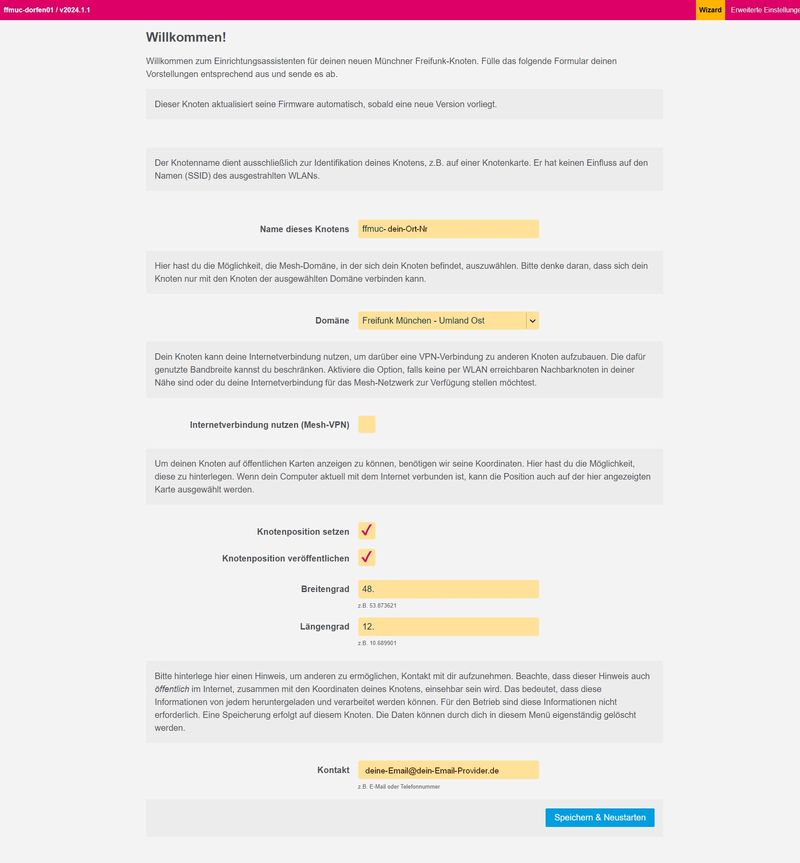
Achtung:
Bezug genommen wird auf Freifunk München.
Name dieses Knotens
dient nur der Identifikation des Knotens, hat keinen Einfluß auf den ausgestrahlten Funknetz-Name (#SSID - )
Domäne
.. erfährt man unter: Segmente
Die Map kann man zoomen.
GANZ WICHTIG!
Internetverbindung nutzen (Mesh-VPN)
Das ist dann wichtig, wenn ihr euren eigenen Internetzugang für Freifunk zur Verfügung stellen wollt. Sonst seid ihr darauf angewiesen, daß andere aktive Knoten in eurer Reichweite sind, mit denen ihr euch ver-Mesh-en könnt.
Wenn ihr selbst Internet weiter gebt, dann immer [X] Ein.
Breitengrad und Längengrad
.. erfährt man z.B. in Google Maps, wenn man auf der Stelle des eigenen Hauses einen Rechtsklick ausführt.
ob man die
Knotenposition veröffentlichen
möchte, entscheidet jeder selbst. Die Position des eigenen Routers erscheint dann auf der Karte #Knotenkarte -
Kontakt
Gib hier eine Emailadresse an, unter der man dich wegen deines Freifunkknotens erreichen kann.
Zum Schluss
natürlich .
Achtung 2:
Die Seite Erweiterte Einstellungen hat mehrere Reiter. Wenn man hier etwas ändert, muss man die Änderungen auf jedem Tab einzeln speichern, da sie sonst bei Wechsel zum nächsten Tab verloren gehen.
⇑ zu den Fragen - 66. IPv6 Adresse des Routers heraus bekommen (Kat. 4)
- #20240228 -
IPV6 Adresse des Routers heraus bekommen
1. #Knotenkarte -
Wenn dein Router bereits einmal mit dem Freifunk verbunden war, dann taucht deine benötigte #IPv6 - Adresse in der Knotenkarte des #FFMuc - auf. Im linken Panel sind mehrere Reiter. Der ganz linke und aktive sollte heißen. Wir brauchen den 2. Reiter, er heißt .
Vermerke dir die #MAC - Adresse, die auf einem Aufkleber auf deinem #Router - steht, eventuell auf der Unterseite. Z.B.: a1b2c3d4e5f6
Suche in der Knotenkarte nach dieser Nummer. Falls du in der Konfiguration einen Name vergeben hast bei Name dieses Knotens, dann suche danach.
Wenn dein Router jemals mit dem Freifunk verbunden war, dann findest du die IPv6 oder den Name. Klicke auf die Nummer bzw. den Name. Die Seite zu deinem Router wird aufgerufen. Wenn du Breitengrad und Längengrad richtig eingegeben hast und Knotenposition veröffentlichen eingeschaltet hast, dann zeigt die Karte deinen Standpunkt.
Unter IP Adressen findest du mehrere Einträge. Die welche beginnt mit fe80::, ist deine link local address. #linkLocalAddress -
2. Konvertiere die MAC-Adresse zur link local address #convertmac2linklocal -
Wenn dein Router noch nie mit Freifunk verbunden war, dann kannst du die #linkLocalAddress - durch Konvertierung der #MAC - Adresse (Geräte-Adresse deines Routers in diesem Fall) herausfinden. Ja, das muss einem auch erst einmal jemand mit Worten erklären. Bitte verfluche die Freifunker nicht, wenn sie dir einfach eine Internet Adresse (#URL - ) hinwerfen und nichts erklären. Lies es 25 mal, lies es 50 mal, lies es 100 mal. Irgendwann wirst du einen Funken Relevanz zu deinem Problem finden. Sie können es nicht verstehen, daß du es nicht sofort verstehst. Weil für sie ist es ja klar!
Du brauchst also deine #MAC - Adresse bzw. die Geräteadresse deines Routers. Diese findest du meist auf der Unterseite auf einem Aufkleber. Sie sieht eventuell ähnlich so aus: a1b2c3d4e5f6.
nutze einen Dienst
Diese Info hat mir zur Verfügung gestellt #grische - von #FFMUC - und Hinweis auf die Adresse: https://www.sput.nl/internet/ipv6/ll-mac.html (Achtung, aller 2 Zeichen muss ein Doppelpunkt ":" stehen.)
Es wurde auch noch eine andere #URL - genannt: https://nettools.club/mac2ipv6
Berechnung selbst
Setze aller 4 Zeichen einen Doppelpunkt: a1b2:c3d4:e5f6
Teile die zeichenkette nach dem 3. Zweier-Paar. a1b2:c3|d4:e5f6
Schiebe an der Stelle ein FF:FE ein: a1b2:c3FF:FEd4:e5f6
Wähle das Zeichen auf Position "1" und verändere es mit Operation XOR 2.
XOR 2 bedeutet, invertiere das 2. Bit von rechts."1" bin | "1" hex | new bin | new hex 0000 0 0010 2 0001 1 0011 3 0010 2 0000 0 0011 3 0001 1 0100 4 0110 6 0101 5 0111 7 0110 6 0100 4 0111 7 0101 5 1000 8 1010 a 1001 9 1011 b 1010 a 1000 8 1011 b 1001 9 1100 c 1110 e 1101 d 1111 f 1110 e 1100 c 1111 f 1101 d
=> aus "1" in der Adresse wird "3" => a3b2:c3FF:FEd4:e5f6
Stelle ein "fe80:: voran => fe80::a3b2:c3FF:FEd4:e5f6 => das ist deine #linkLocalAddres -
Fehlt noch was?
Gehe auf dem mit #WLAN - mit dem Router verbundenen PC, führe in der Kommandozeile (#CMD - - command line) den Befehlipconfigaus. Schaue in die Zeile mit Verbindungslokale IPv6-Adresse. Am Ende siehst du ein "%"-Zeichen und eine Zahl. Merke die Zahl. Ergänze dies bei deiner link local address => fe80::a3b2:c3FF:FEd4:e5f6%10
Und nun?
Benutze die so erzeugte Zeichenkette für die Verbindung mit deinem Router per #SSH - in der Kommandozeile im VerzeichnisC:\Users\user.
ssh root@fe80::a3b2:c3FF:FEd4:e5f6%10 -i .ssh/id_ed25519_ff
⇑ zu den Fragen - 70. Wo kann man sehen, wo mein Freifunk-Knoten steht? (Kat. 4)
- #20250529 -
Gibt es eine Möglichkeit zu sehen, wo mein Freifunk- #Knoten - (mein #AccessPoint - , mein #Router - ) steht?
Ja, auf der Freifunk #Karte - .
Karte #Knotenkarte -
⇑ zu den Fragen