Fragen zum Thema: '''' [zurück zu den FAQ] [alle Kategorien]
Hinweis: In Kategorie: alle - Suche: Konfiguration.des.Routers
Hinweis: Anzahl gefundene Einträge: 2
Antworten [neue Frage]
- 62. Wie kann ich auf den Router schauen? (Kat. 4) [Edit]
- #20240225 - Wie komme ich ins #Admin - #Interface - ?
Mancher möchte nicht unbesehen ein neues Gerät an die #Fritzbox - (den Router) seines Internetproviders hängen. Auch zum #flashen - und #konfigurieren - ist eine Verbindung mit dem Freifunk #Router - vorher nötig.
Achtung, wichtige Ergänzung unten
Achtung, wenn man auf die Benutzeroberfläche des Routers zugreifen möchte zum flashen (Freifunk #Firmware - aufspielen) oder zum konfigurieren, darf der PC, mit dem man dies machen möchte, nicht mit der Fritzbox (dem Router) seines Internetproviders verbunden sein, weder mit #LAN - noch mit #WLAN - .
Die Fritzbox und der Freifunk-Router werden sich sonst nicht einig, wer "der richtige" Router ist und für das Netzwerk die Konfiguration vorgibt.
In diesem Fall die Fritzbox ausschalten bzw. den Strom unterbrechen, Stromkabel abziehen.
Der Router muss mit dem Stromkabel verbunden sein. Der Power (Ein-) Schalter sollte auf #On - (#Ein - ) stehen. der Router sollte mit einem #Netzwerkkabel - (LAN) mit dem PC verbunden sein und zwar mit einer Ethernet-Buchse und nicht mit der Buchse für das Internet.
siehe Bild Rückwand-Router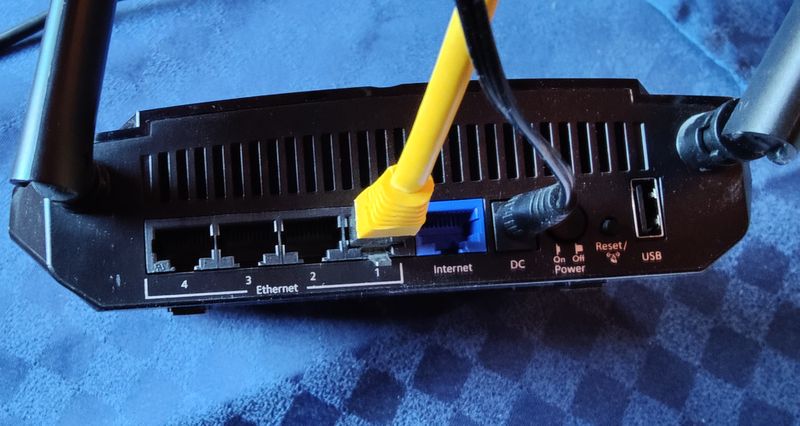
Dann den #Reset - Knopf am Router für mind. 10s drücken und festhalten. Dann sollte der Router selbst neu booten (hochfahren) und in den Konfigurationsmodus wechseln.
Wenn der Neustart des Routers abgeschlossen ist, gibt man im Browser die Adresse ein: http://192.168.1.1
Jetzt sollte man die Oberfläche des Freifunk-Routers sehen.
Weiter gehts mit Konfiguration des Routers.
wichtige Ergänzung
Man kann sich auch per WLAN mit dem Router verbinden, der sich nicht im #ConfigModus - befindet, z.B.muenchen.freifunk.net/uml_ost
bzw. wenn man in der Konfiguration >> Erweiterte Einstellungen >> Offline-SSID >> [X] Aktiviert >> >> Wizard >>
.. der Router so eingestellt hat, daß wenn er nicht verbunden ist mit Freifunk, er eine Offline-ID zeigt:offline.freifunk.net/uml_ost
.. dann kann man sich zumindest mit #SSH - mit dem Router verbinden.
⇑ zu den Fragen - 63. Konfiguration des Routers (Kat. 4) [Edit]
- #20240225 -
Die eigene Dokumentation dazu von Freifunk München befindet sich unter GUI
Die Oberfläche zur Konfiguration des #Routers - hat zwei Modi: Wizard und Erweiterte Einstellungen
Wizard
Die Wizard-Oberfläche sollte für den Anfang genügen. die Erweiterten Einstellungen braucht man nur für besondere Dinge wie eine neue Firmware aufspielen. #flashen -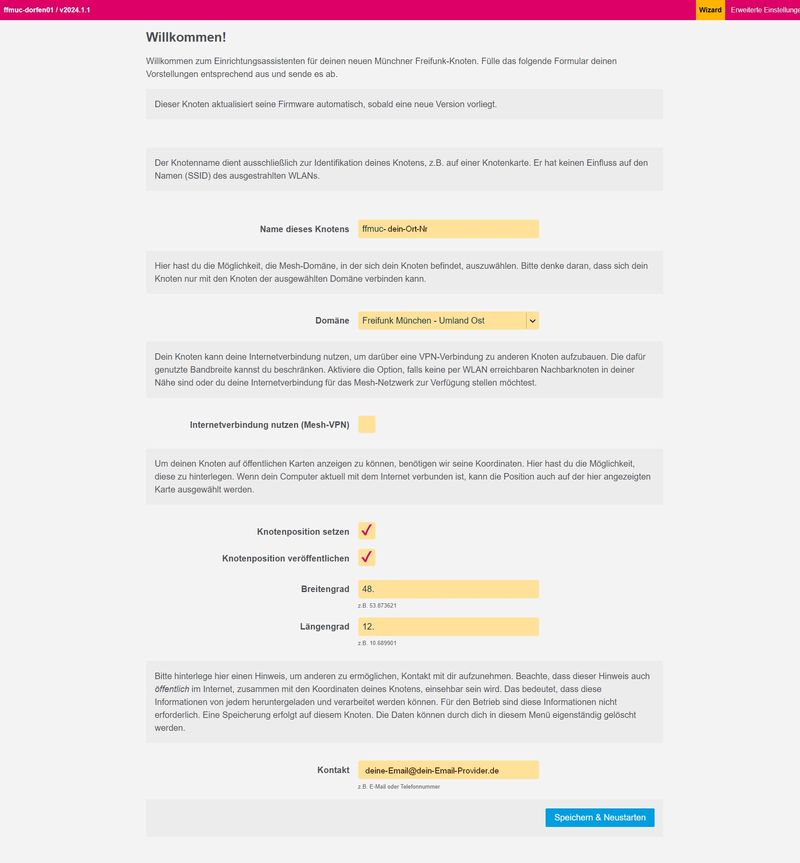
Achtung:
Bezug genommen wird auf Freifunk München.
Name dieses Knotens
dient nur der Identifikation des Knotens, hat keinen Einfluß auf den ausgestrahlten Funknetz-Name (#SSID - )
Domäne
.. erfährt man unter: Segmente
Die Map kann man zoomen.
GANZ WICHTIG!
Internetverbindung nutzen (Mesh-VPN)
Das ist dann wichtig, wenn ihr euren eigenen Internetzugang für Freifunk zur Verfügung stellen wollt. Sonst seid ihr darauf angewiesen, daß andere aktive Knoten in eurer Reichweite sind, mit denen ihr euch ver-Mesh-en könnt.
Wenn ihr selbst Internet weiter gebt, dann immer [X] Ein.
Breitengrad und Längengrad
.. erfährt man z.B. in Google Maps, wenn man auf der Stelle des eigenen Hauses einen Rechtsklick ausführt.
ob man die
Knotenposition veröffentlichen
möchte, entscheidet jeder selbst. Die Position des eigenen Routers erscheint dann auf der Karte #Knotenkarte -
Kontakt
Gib hier eine Emailadresse an, unter der man dich wegen deines Freifunkknotens erreichen kann.
Zum Schluss
natürlich .
Achtung 2:
Die Seite Erweiterte Einstellungen hat mehrere Reiter. Wenn man hier etwas ändert, muss man die Änderungen auf jedem Tab einzeln speichern, da sie sonst bei Wechsel zum nächsten Tab verloren gehen.
⇑ zu den Fragen